 vividDBby Arcana Technology
架電チームのための、記録と集計の仕組み
電話を切ったら、
記録は終わっている。
かけて、話して、切る。あとはAIが文字起こし・結果の振り分け・次の約束まで書き出すので、あなたは確認して保存するだけ。1件ごとの入力も、夕方の日報も、週次の集計も、通話が終わった時点で済んでいます。
今のExcel / CSVのリストをそのまま取り込めます。見出しの表記が違っていても自動で寄せるので、初日の架電から使えます。
リストの番号を押すだけ。ブラウザから発信します。固定と携帯があれば、どちらにかけるか選べます。
通話は自動で録音。メモを取る手を止めて、会話に集中できます。
- 文字起こし
- 架電状況の振り分け
- 次の約束(再架電・商談)
- 相手の情報(部署・課題など)
切ったあと、AIが録音を読み、記録に必要なものを書き出します。
AIの案を確認して保存。これで記録も、再架電の予定も、実績の集計も終わっています。
表示はサンプルです。社名・人名・電話番号は架空のものです。
切ったあとの仕事
入力も、転記も、集計も。
確認ひとつに変わる。
架電そのものより、そのあとの入力と集計に時間を取られていないでしょうか。1本かけたあとに残る4つの仕事を、いまのやり方と並べました。
-
01メモとステータス
いま通話を思い出しながらメモを清書し、ステータスを選ぶ。「不在」と「再コール」の境目が人によって違い、月末の集計が合わない。
vividDBならAIの要約と振り分けを読んで、保存するだけ。振り分けの基準は1つなので、誰がかけても同じ数え方になります。
-
02次の約束
いま「来週の午前中に」をカレンダーに写す。写し忘れたら、その見込みは消える。半年先の「その頃なら」は、まず残らない。
vividDBなら再架電・商談・時期改めは、AIが日時を拾ってリマインダーへ。半年先の時期改めも、その時期が来ればホームに出てきます。
-
03日報と集計
いま夕方に件数を数えて日報を書き、月末にExcelで担当者別・時間帯別を作る。数字が出る頃には、打ち手を変える時期を過ぎている。
vividDBなら集計は、画面を開けばもう出ています。平日13時と16時には担当者ごとの架電数がTeamsに届き、日報の所感はAIが数字と突き合わせて下書きします。
-
04通話の中身
いまどう断られたか、相手がいま使っている媒体は何か。聞いた本人の記憶にしか残らず、次の架電にも別の商材にも活きない。
vividDBなら録音と文字起こしが、企業ごとに残ります。次にかける人が前回のやりとりを読めて、集まった断り文句はロープレの相手役になります。
どれだけ手が離れるかは、下で実際に押して確かめられます。
1本かけてみる仕組み
架電のあとは、
確認するだけ。
かける・話す・切る以外の作業を、AIと確認ポップアップに寄せました。人がやるのは、AIの案を読んで、直して、保存することだけです。
1本、かけてみてください。
通話の結果を選んで発信し、「通話を終える」を押すと、切ったあとの画面が開きます。
架電結果の確認
- 文字起こし
- 架電状況の振り分け
- 次の約束(再架電・商談)
- 相手の情報(部署・課題など)
承認したものだけが、企業の情報(正本)に入ります。
通話の内容と社名はサンプルです。実際は録音をAIが解析するので、結果が出るまで少し時間がかかります。
実際の画面と、AIが書き出すもの
- 1
リストから発信する
取り込んだリストの電話番号ボタンを押すと、ブラウザから発信します。電話機は要りません。スマホアプリ(iOS / Android)からもかけられます。
- 2
通話は自動で録音
相手の声も含めて録音されます。通話中にメモを取る必要はありません。
- 3
AIが読んで、振り分ける
切ったあと、AIが録音から文字起こし・要約・架電状況・次の約束・相手の情報を書き出します。不在か、再コールか、担当者判明か。誰とも話せていなければ「不在」、次に当たる先が分かれば「担当者判明」。基準は一つです。
- 4
人が確認して、保存する
「架電結果の確認」にAIの案が並びます。直して保存すれば、記録・予定・集計に反映。相手の情報は、承認して初めて正本に入ります。
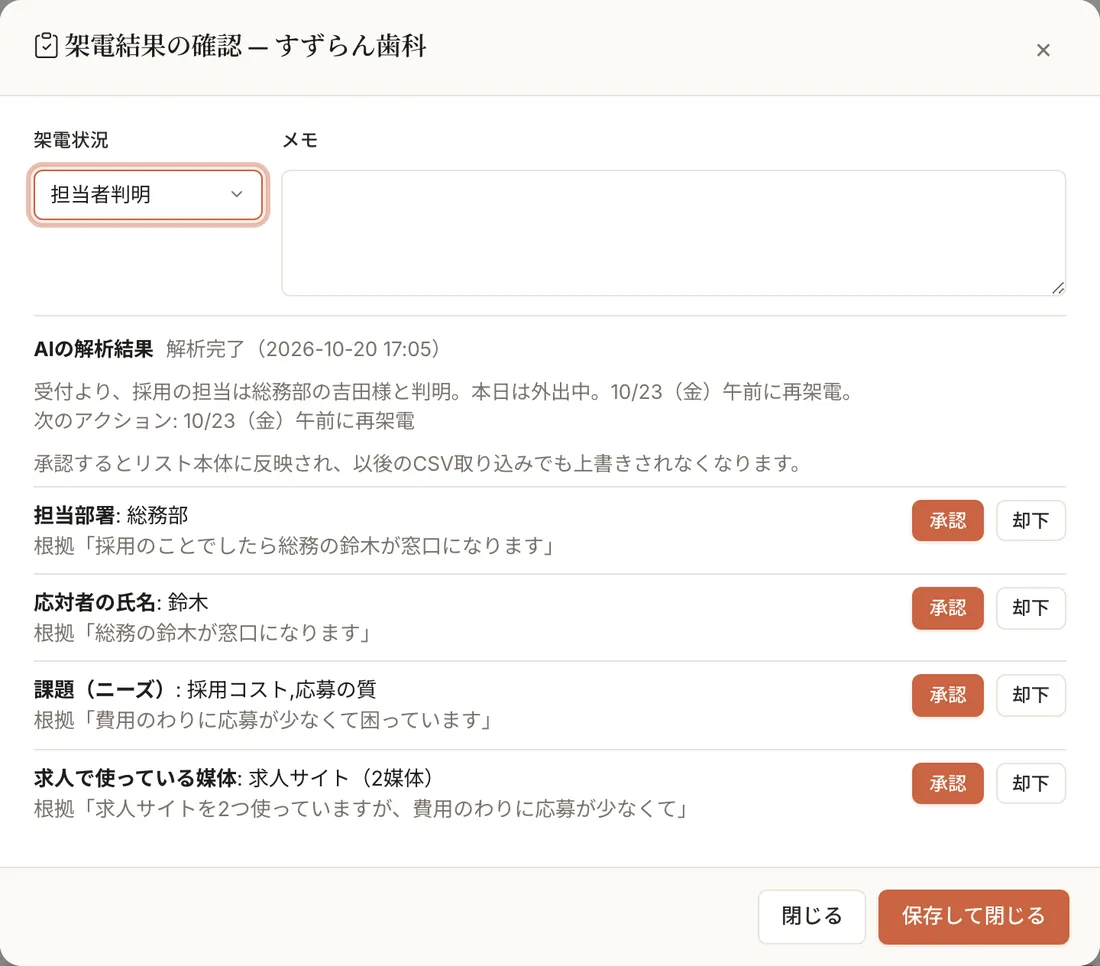
AIが書き出すもの法人向け27項目・個店向け21項目
項目は案件に合わせて増減できます。精度が出ない項目は無効化して、あとから戻せます。
解析が落ちても、通話とメモは残ります。AIが読めなかった通話は「解析待ち」として持ち、あとから埋め直せます。分からないものを「不在」に丸めて、実績に乗せることはしません。
画面
毎日使う画面は、
この4つ。
担当者は「架電リスト」で上からかけ、「企業の詳細」で過去のやりとりを確かめる。管理者は「実績集計」で数字を見る。朝いちばんは「ホーム」に、今日動くために要るものだけ。
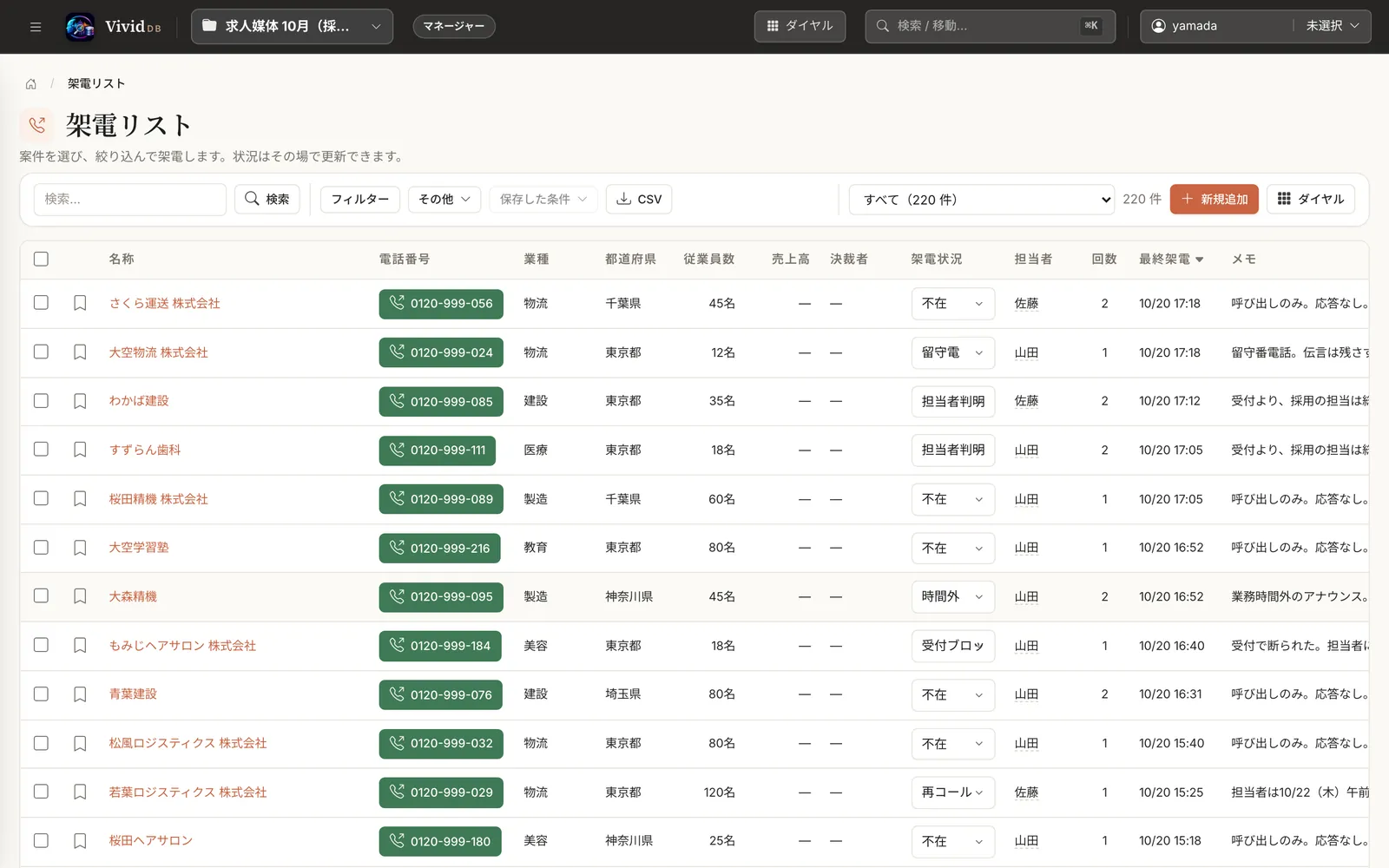
絞り込んで、上からかける
ステータス・担当者・タグで絞り、条件は名前を付けて保存。緑の電話番号ボタンが、そのまま発信ボタンです。
- 名称を押すと企業の詳細へ。案件をまたいだ架電履歴と録音が見られます
- ステータスはその場で変更。複数選んで担当者の割り当てや一括変更も
- 別の案件から同じ相手にかけている担当者がいれば、行に表示されます
- ステータスの呼び方は案件ごとに変えられます(例: 不在→未通電)
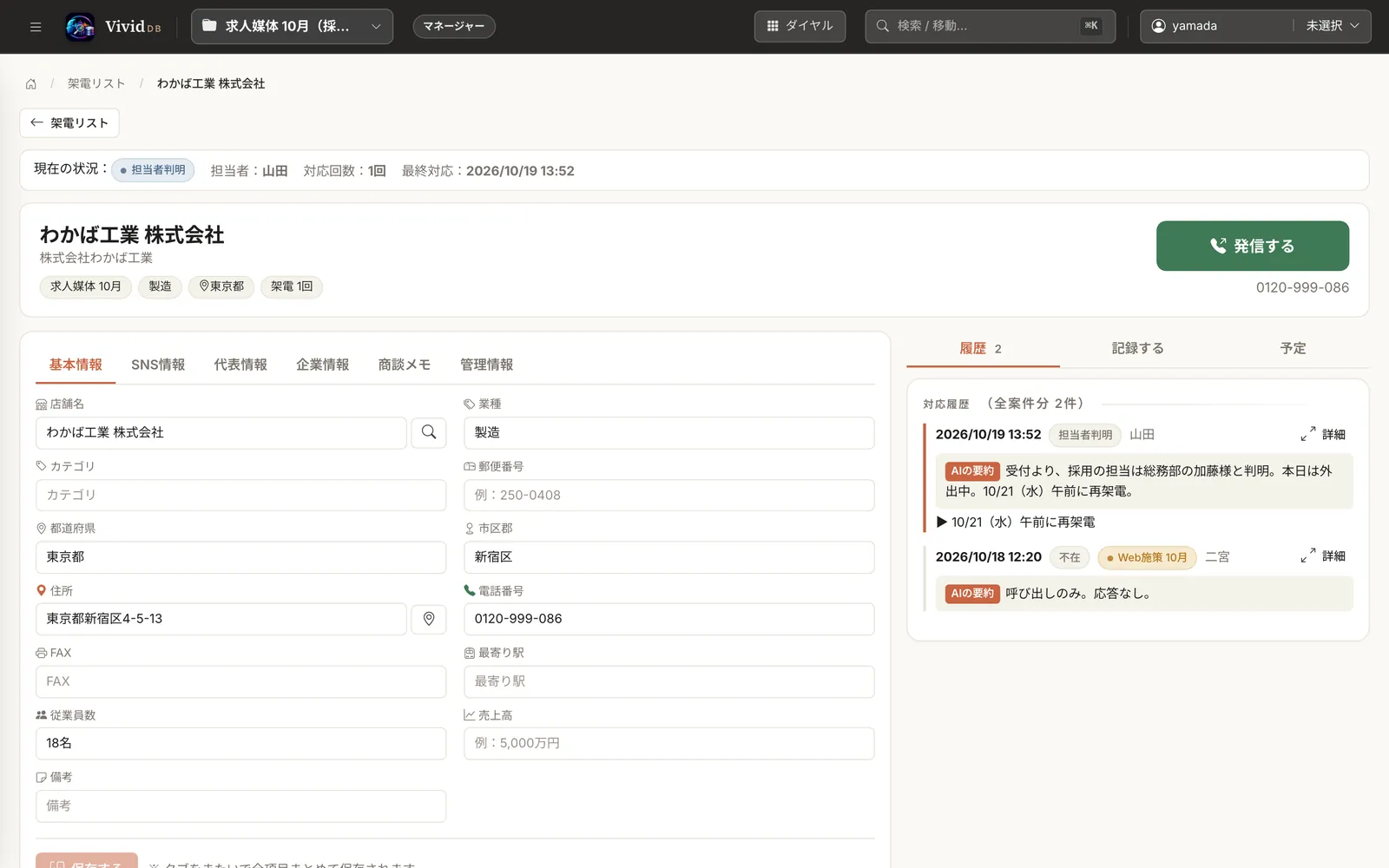
かける前に、全案件の履歴が見える
履歴は案件ではなく企業に紐づきます。別の案件で同じ相手にかけた記録も、AIの要約と録音つきで同じ場所に並びます。
- 通話ごとにAIの要約と次のアクション。録音は文字起こしをクリックして頭出し
- 「記録する」タブから、手入力の記録や訪問の録音も残せる
- 「予定」タブで再架電・商談・時期改めを編集
- 承認された相手の情報(担当部署・課題など)が基本情報に反映される
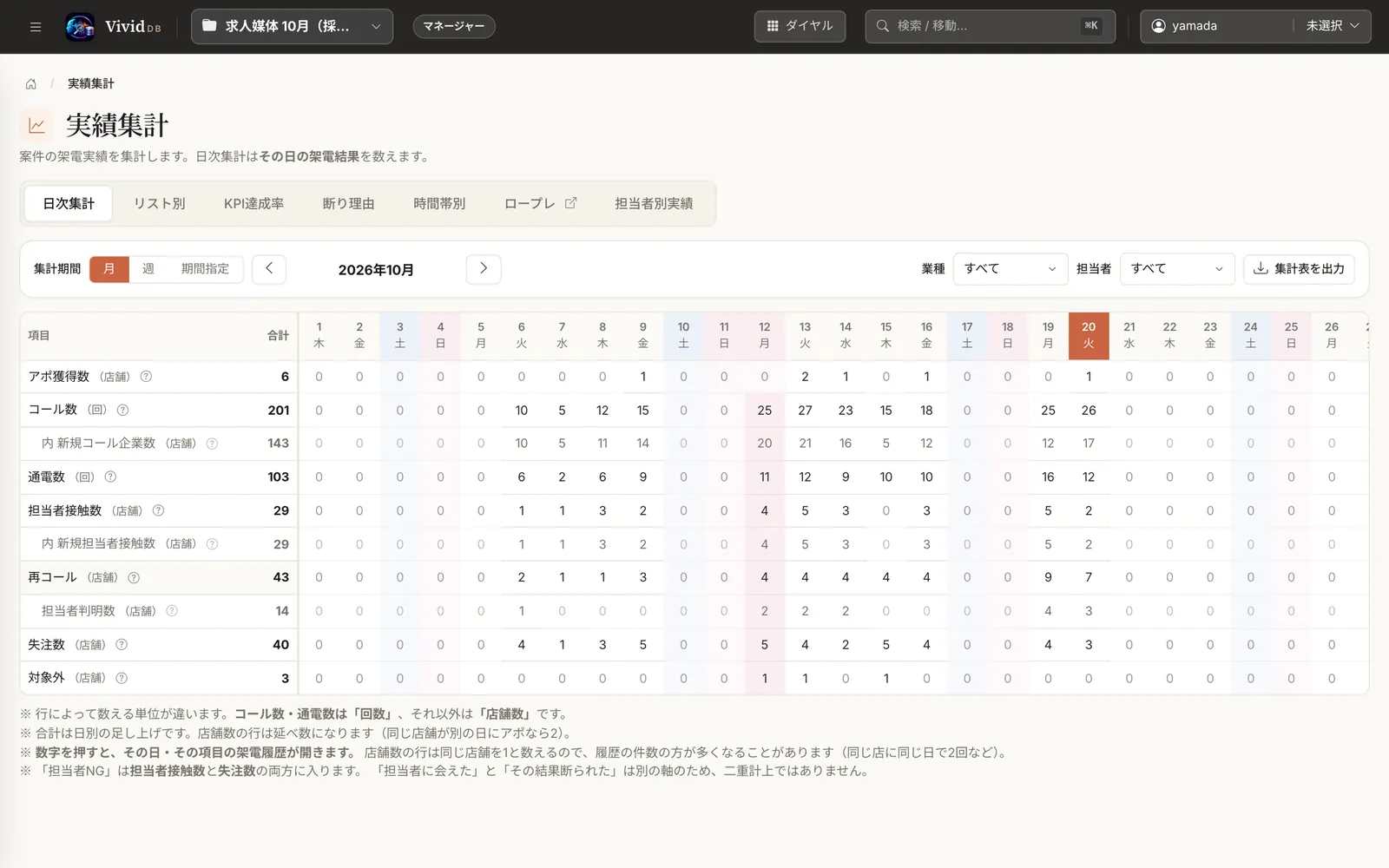
6つの切り口。数え方は1つ
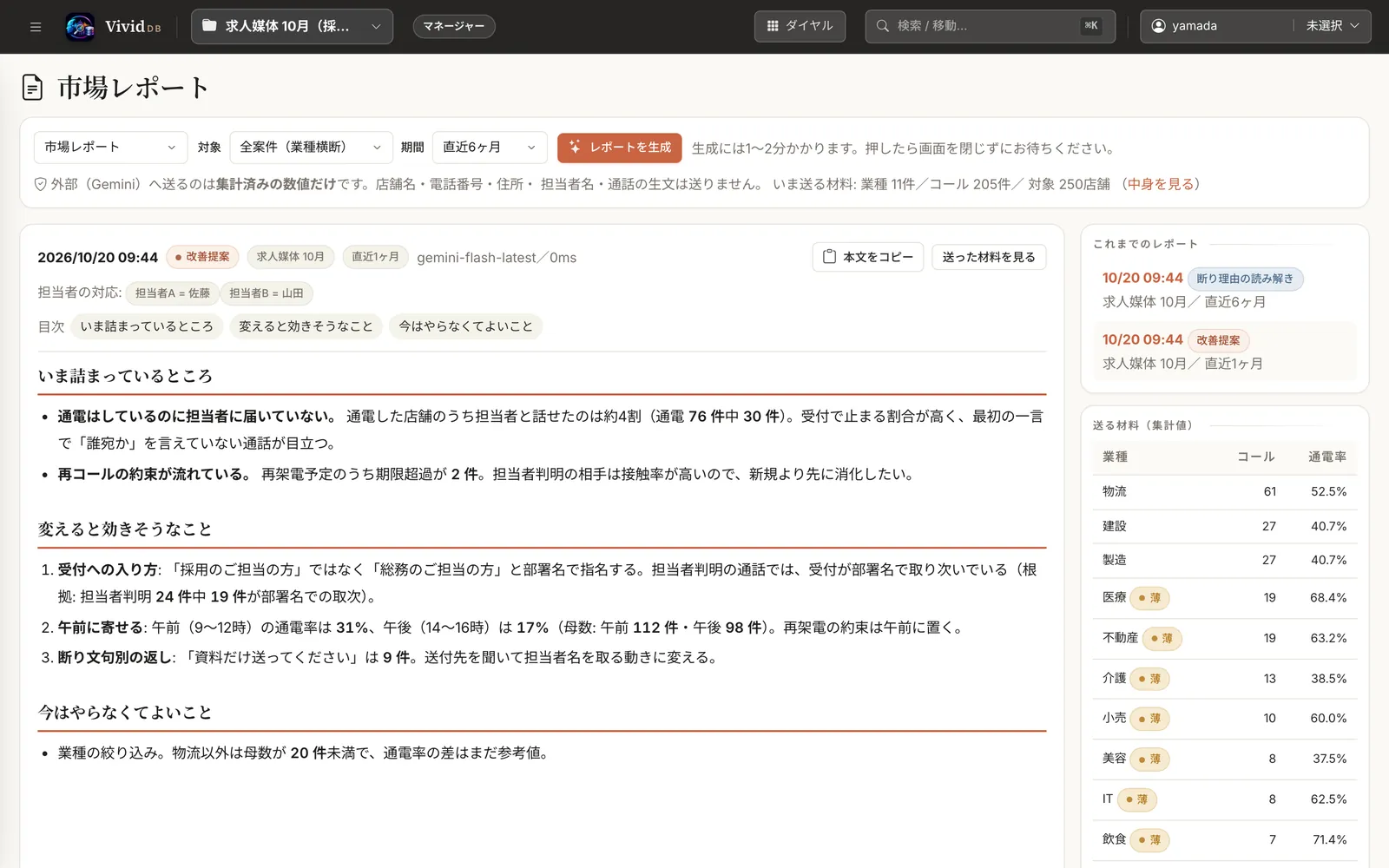
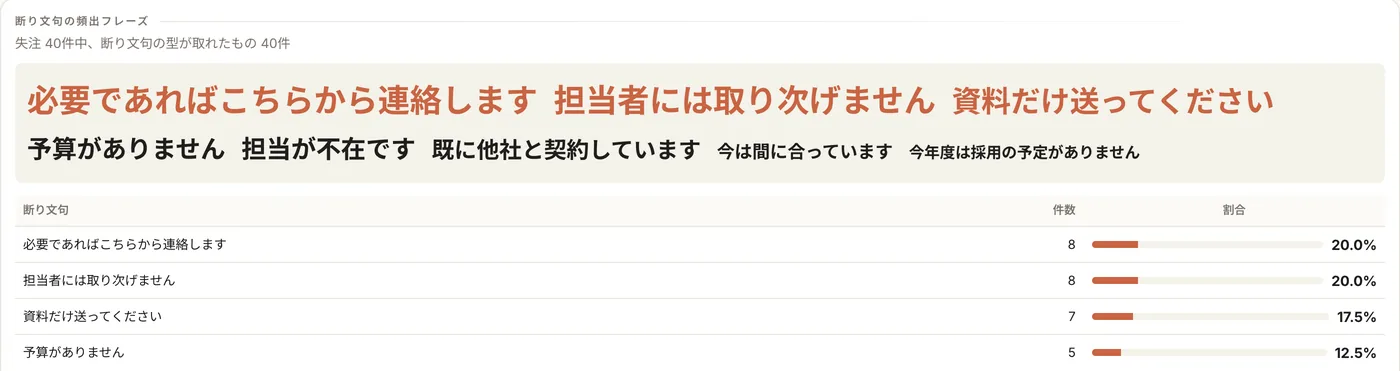
日次・リスト別・KPI達成率・断り理由・時間帯別・担当者別。どの表も同じ定義で数えるので、画面ごとに数字が食い違いません。
- 担当者×月でKPI目標を置き、件数と率の両方で達成率を見る
- 時間帯×業種の通電率で、かける時間を決める。母数が薄いマスは薄く表示
- 断り理由は原文に近い形で残り、傾向を集計できる
- どの画面も、見たままの値・並びでCSVに出せる
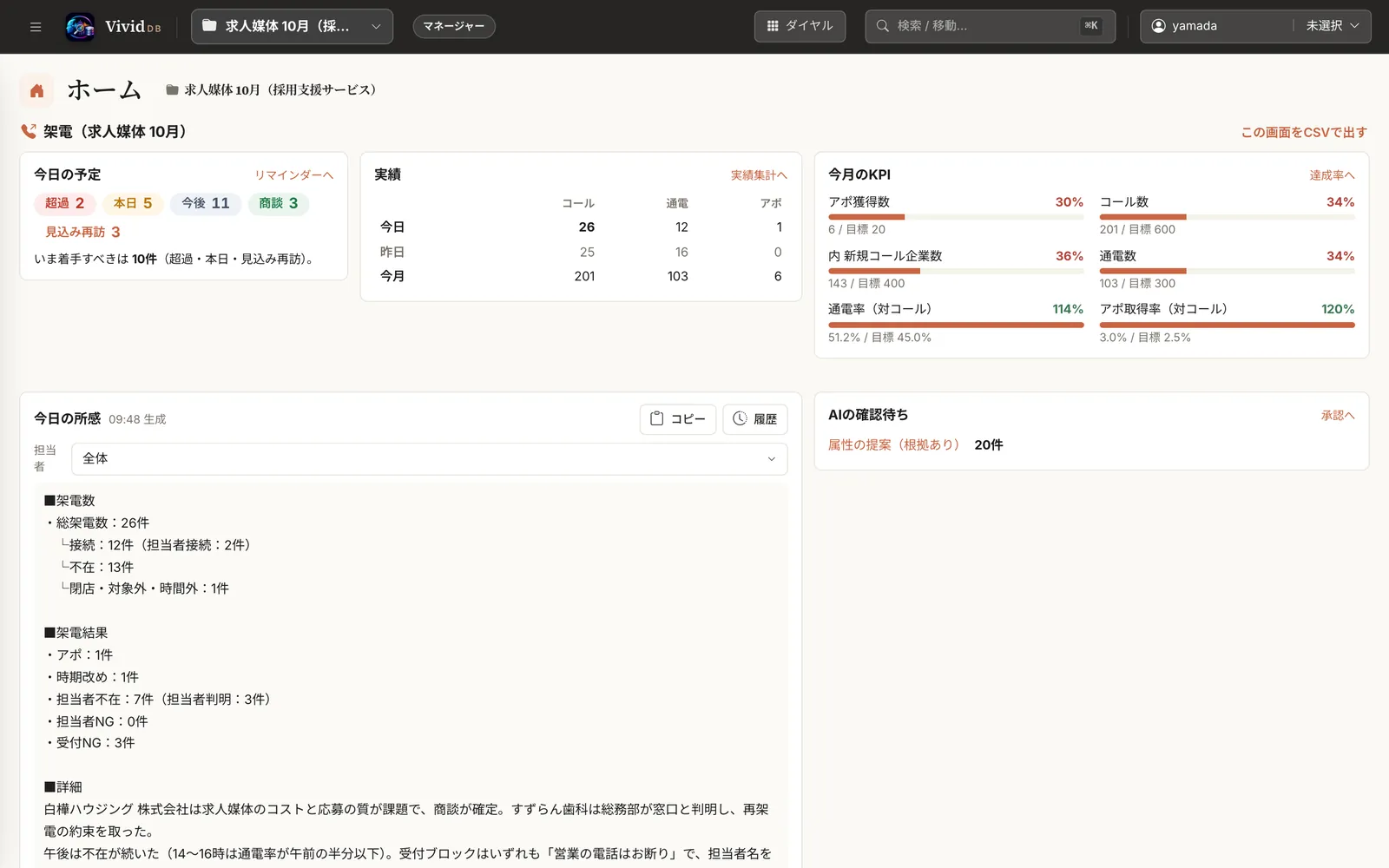
朝いちばんに、今日の分だけ
深掘りは実績集計に任せ、ホームには今日動くために要るものだけを置いています。数字は実績集計と同じ関数で数えます。
- 再架電・商談・時期改めの予定を、超過/本日/今後で分けて表示
- 今日の所感はAIが数字と突き合わせて書く。コピーしてそのまま日報へ
- 別の案件から同じ相手にかけている担当者を、名指しで表示
- 平日の13時と16時に、担当者ごとの架電数がTeamsへ届く
画面はローカル環境で動かした実際のものです。社名・人名・電話番号・数値はサンプルです。
ほかの画面
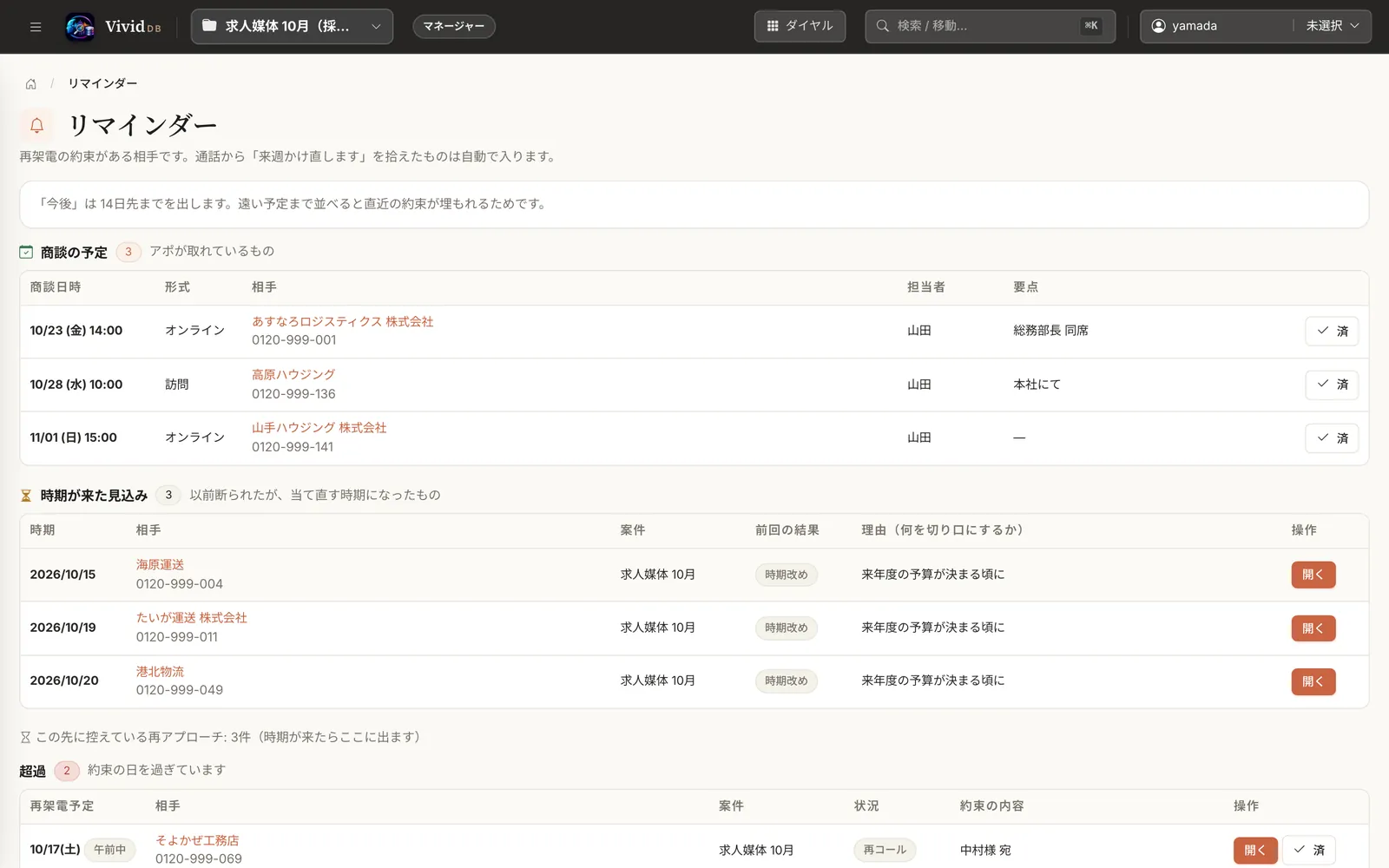
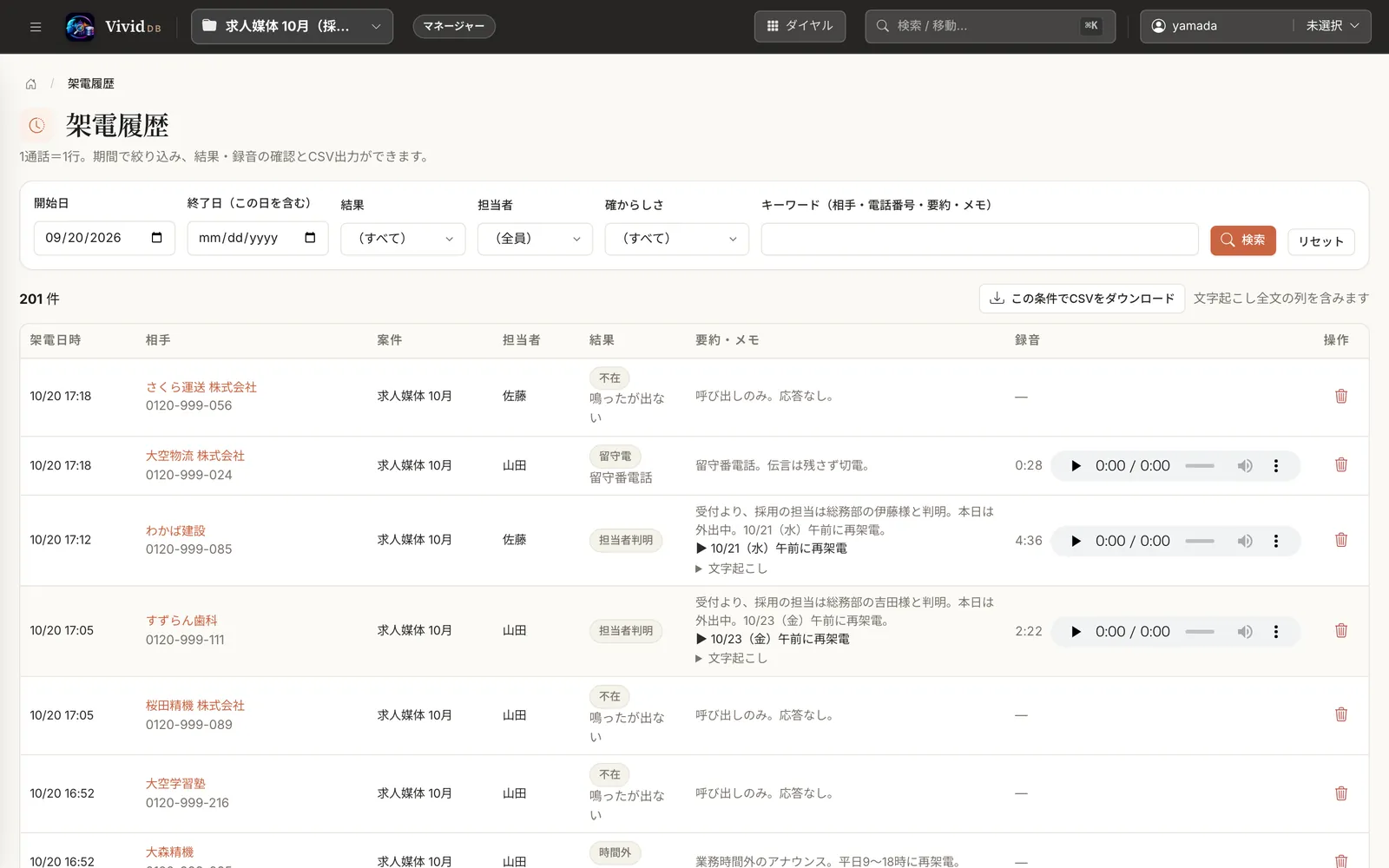
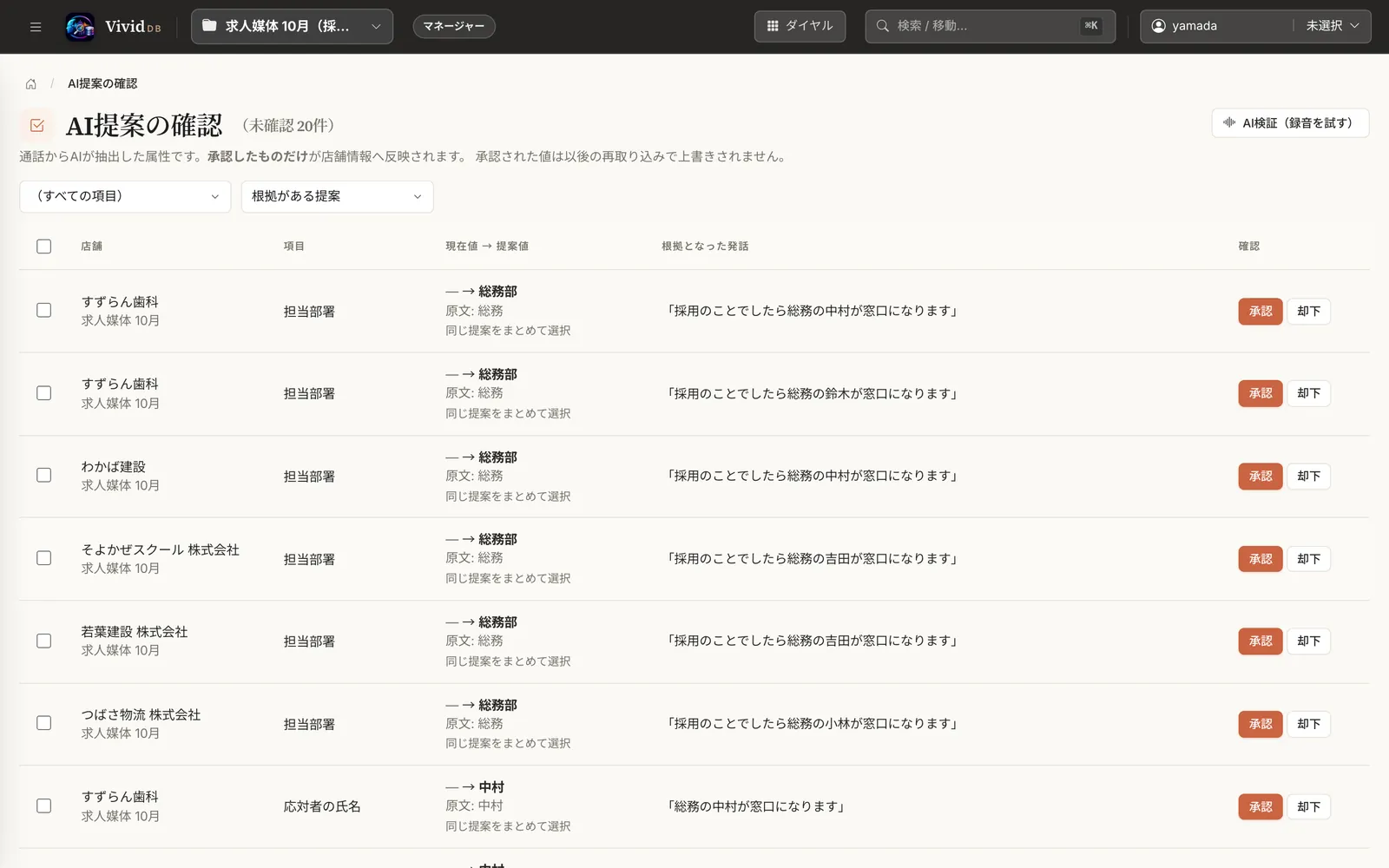
設計の約束
数字を疑わない。
AIに振り回されない。
導入してから困るのは、画面ごとに数字が違うことと、AIが勝手に書き換えること。どちらも起きないように作っています。便利さより先に、「あとから数字が狂わない」「相手に二度と迷惑をかけない」を優先しました。
管理者は、数字を疑わずに済む
- ホームと集計で、数字が食い違わない。
通電・担当者接触・アポの定義はコードの1箇所に集約。ホームも実績集計もAIレポートも、同じ関数で数えます。
- 通電率が、100%を超えない。
同じ店に2回かけただけで100%を超える率は、率として読めません。分子は店舗数です。
- 2件中1件を、法則と読み違えない。
時間帯別の通電率は10件未満のマスを薄く出します。2件中1件の50%を、法則として読まないために。
- AIレポートに渡す中身は、必要な分だけ。
市場レポートと改善提案に渡すのは集計済みの数字だけで、担当者名も「担当者A」に置き換えます。断り理由の読み解きとアポ事例集は、判断に要る範囲で通話の一部を引用として渡します。
担当者は、AIに書き換えられない
- AIの推測は、勝手に正本に入らない。
相手の情報は「提案」として保存し、人が承認して初めて反映。既存の値と違う場合は、上書きせず知らせるだけです。
- 自分で入れた予定は、消えない。
AIが何も返さなくても、既存の再架電や商談の予定は消えません。
- 別案件の同僚と、同じ相手に重ねてかけない。
履歴は案件ではなく企業に紐づきます。別の案件で同じ相手に重ねてかける事故を、かける前に防げます。
- 閉店した先には、二度とかけない。
対象外は「この案件の対象ではない」、閉店は「相手がもう存在しない」。リストを作り直しても、閉店先にはかけません。
育てる:ロープレ
本番の断り文句と、
先に会っておく。
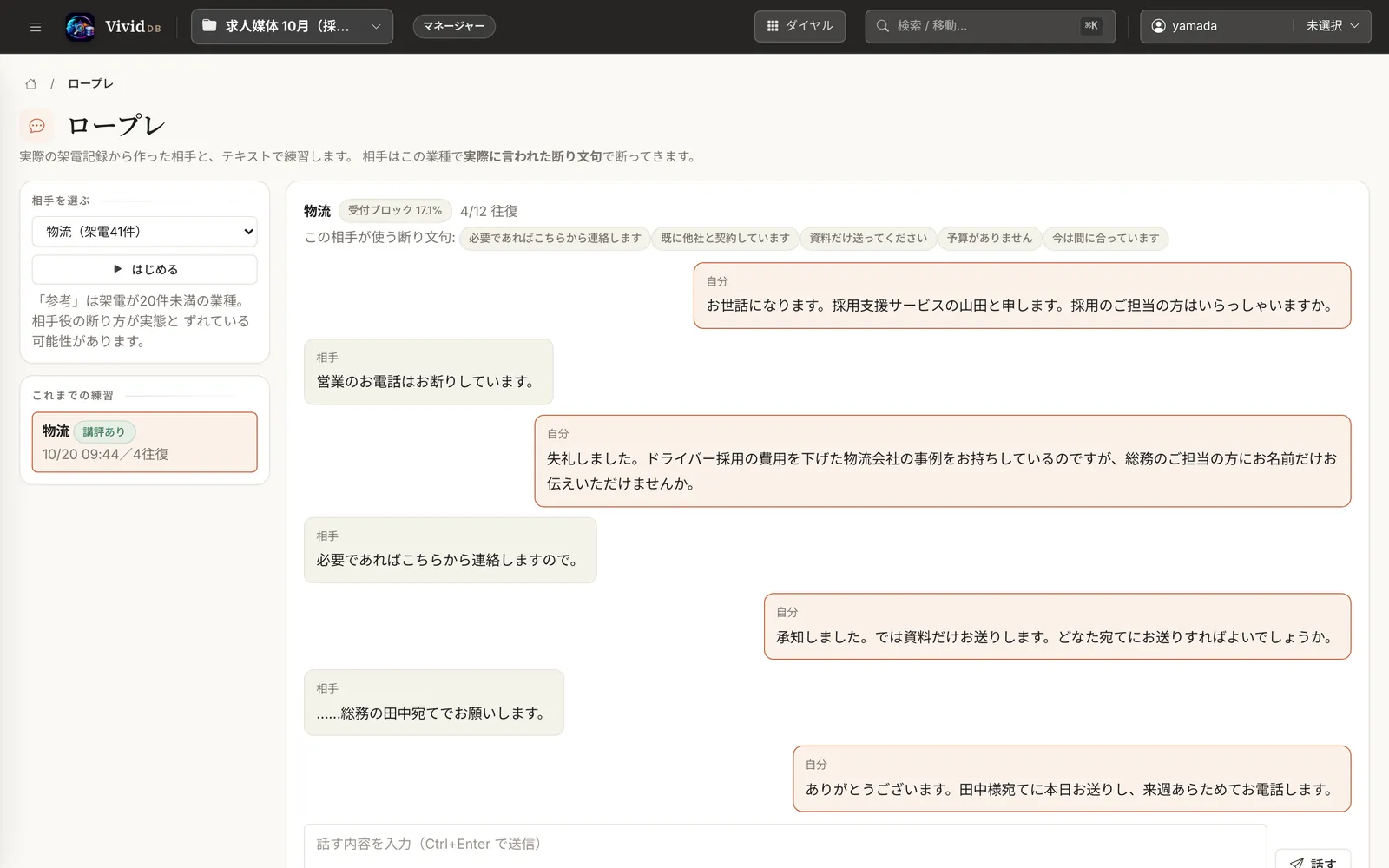
相手役は、その案件の架電記録から組み立てます。業種ごとの受付ブロック率と、実際に言われた断り文句をそのまま使うので、本番で出てこない断り方だけがうまくなることはありません。
- 1実際の断り文句で断ってくる
「営業の電話はお断り」「必要ならこちらから連絡します」。この業種の記録にある言い回しだけを使います。
- 2すぐには折れない
同じ断りを最低2回は言います。1回で通る相手では、本番の受付を越えられないまま「できたつもり」になるからです。
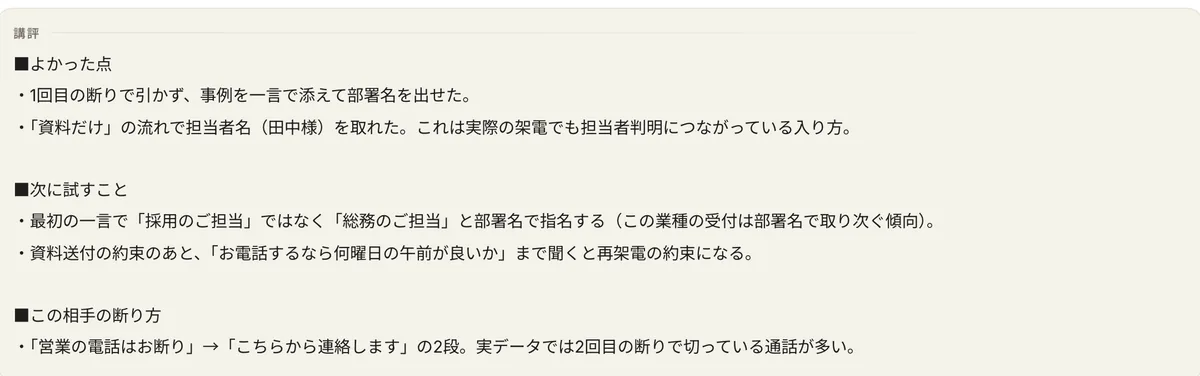
- 3講評は、終わってから
途中で出すと、次の一手を考える前に答えが見えます。トークスクリプトは講評のときだけ使い、相手役には渡しません。
機能
かける、記録する、
管理する、つなぐ。
架電業務を1本で通すのに必要なものを、4つに分けて並べました。
かける
- ブラウザから発信電話機不要。発信の確認で固定・携帯を選べる
- スマホアプリ(iOS / Android)外出先からも同じリストにかけられる
- 通話の自動録音相手の声も含めて保存。あとから聞き直せる
- 発信前の重複チェック別の案件からかけている担当者を表示
- 番号の手入力発信リストにない相手にもダイヤルパッドから
記録する
- 文字起こしと要約録音からAIが生成。クリックで該当箇所を頭出し
- 架電状況の自動振り分け不在/担当者判明/再コール/アポなど10値
- 次の約束の抽出再架電・商談・時期改めの3系統を分けて持つ
- 相手の情報の抽出と承認部署・担当者・課題など。承認して正本へ
- 案件横断の架電履歴企業ごとに、全案件の通話と録音を一覧
- 訪問の録音飛び込みの録音も上げられる。架電の集計には混ぜない
管理する・育てる
- 実績集計(6つの切り口)日次・リスト別・KPI・断り理由・時間帯別・担当者別
- KPI目標と達成率担当者×月。件数と率の両方
- リマインダー再架電・商談・時期改めを、超過/本日/今後で
- AIレポート(3種)市場レポート・改善提案・断り理由の読み解き
- 今日の所感ひと言入れると、AIが数字と突き合わせて書く
- ロープレ実データの相手役と練習。講評は終わってから
つなぐ
- Excel / CSV の取り込み見出しの表記ゆれを吸収。ID列で既存データを更新
- 結果のCSV出力架電履歴は文字起こし全文の列つき。CRM/SFAへ
- Teams通知架電1件ごとの解析結果と、平日13時・16時の架電数
- 横断検索企業・ターゲット・通話をまたいで検索
- AI検証画面録音を1本投げて、何が出るかをその場で見る
自社の通話で、AIが何を書くか見てみませんか。お手元の録音1本からでも、その場で解析結果をお見せします。
自社のリストでデモを見る導入の流れ
今のリストから、
そのまま始める。
新しくデータを作り直す必要はありません。いま使っているExcelを取り込んで、1本かけるところから始められます。
- 01
リストを取り込む
Excel / CSVをそのまま。「電話番号」「TEL」のような見出しの違いは自動で寄せます。案件ごとにリストを分けて持てます。
- 02
呼び方を合わせる
ステータスの呼び方(例: 不在→未通電)と、AIに書き出させる項目を、案件に合わせて設定します。
- 03
1本かけて、出方を見る
AI検証画面で録音1本から解析結果を確かめ、架電リストから実際にかけます。確認ポップアップで直しながら慣れていけます。
- 04
通知と目標をつなぐ
Teamsのチャネルに通知をつなぎ、担当者ごとの月次KPIを置きます。翌朝からホームに今日の予定と所感が出ます。
よくある質問
問い合わせの前に。
電話回線や電話機は必要ですか?
通話の音声はどこに送られますか?
いま使っているExcelのリストは、そのまま使えますか?
AIの判定が間違っていたら?
複数の案件・複数の担当者で使えますか?
既存のCRMやSFAと連携できますか?
デモ・お問い合わせ
自分たちの通話で、
試してみませんか。
お手元の架電リストと録音を使って、AIが何を書き出すかをその場でお見せします。「うちの通話でも書けるのか」を、デモの30分で確かめてください。
- 画面を見ながらのデモ(オンライン)
- お手元の録音1本での解析結果の確認
- ステータス・KPI・通知の設計のご相談
自社のリストでデモを見る
ありがとうございます。
内容を受け付けました。担当よりメールでご連絡します。